Vous ne savez plus où se trouve l'adresse IP de votre machine ? C'est une question qui revient souvent, que ce soit pour configurer un réseau domestique, résoudre un problème de connexion ou simplement satisfaire une curiosité technique. L'adresse IP ordi est un identifiant numérique unique attribué à votre appareil sur un réseau informatique. Sans elle, aucune communication entre machines n'est possible. La bonne nouvelle : la localiser ne demande ni compétences avancées ni logiciel particulier. Trois méthodes suffisent, adaptées à tous les profils d'utilisateurs, du débutant complet à l'administrateur réseau aguerri. Voici comment procéder, étape par étape, sur Windows, macOS ou Linux.
Ce que représente vraiment une adresse IP
Une adresse IP (Internet Protocol) est une série de chiffres qui identifie de façon unique un appareil sur un réseau informatique. Sans cet identifiant, les données ne sauraient pas où aller. Imaginez une lettre sans adresse postale : elle n'arriverait jamais à destination. Le principe est identique pour les paquets de données qui transitent sur internet ou sur un réseau local.
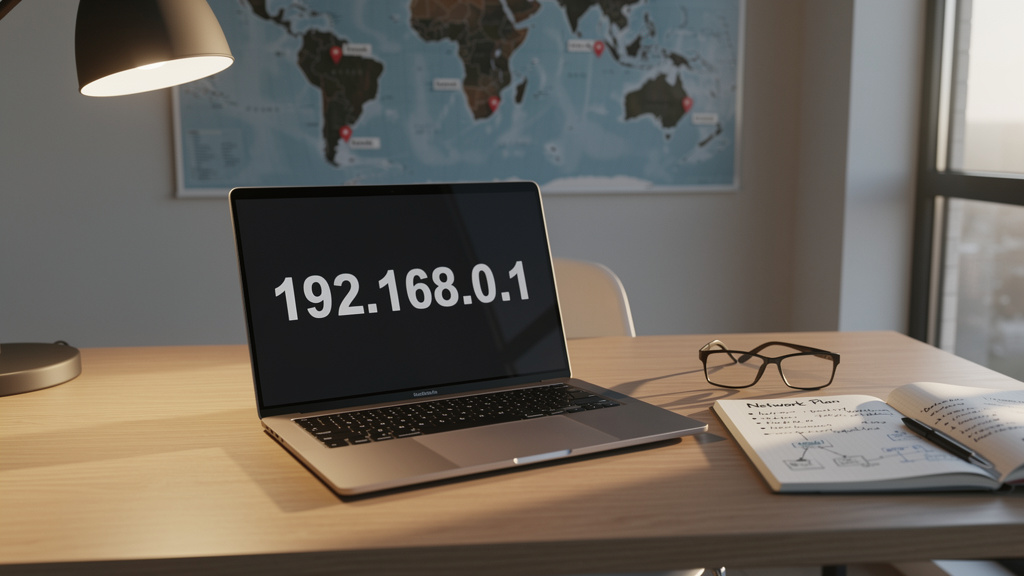
Il existe deux types d'adresses IP. L'IPv4, la version la plus répandue, utilise un format de 32 bits, soit une combinaison de quatre nombres séparés par des points (exemple : 192.168.1.1). L'IPv6, version plus récente, utilise 128 bits et permet un nombre astronomiquement plus élevé d'adresses uniques. Ce passage à IPv6 s'est accéléré dans les années 2010 face à l'épuisement progressif du stock d'adresses IPv4 disponibles.
La gestion mondiale de ces adresses repose sur deux organismes de référence. L'IANA (Internet Assigned Numbers Authority) supervise l'allocation des blocs d'adresses à l'échelle planétaire. L'ICANN (Internet Corporation for Assigned Names and Numbers) coordonne la politique globale des noms de domaine et des adresses IP. En pratique, c'est votre fournisseur d'accès Internet (FAI) qui vous attribue une adresse IP publique, tandis que votre routeur distribue des adresses IP privées à chaque appareil connecté chez vous.
La distinction entre adresse IP publique et adresse IP privée mérite d'être clarifiée. L'adresse publique est celle que le monde extérieur voit quand vous naviguez sur internet. L'adresse privée, elle, n'est visible que sur votre réseau local (votre box, vos appareils connectés). Selon ce que vous cherchez à faire, vous n'aurez pas besoin du même type d'adresse. La configuration d'un serveur local ou d'une imprimante réseau nécessite l'adresse privée. Vérifier sa géolocalisation approximative ou tester un VPN demande l'adresse publique.
Méthode 1 : passer par les paramètres système de votre ordinateur
C'est la méthode la plus directe. Chaque système d'exploitation intègre nativement un accès aux informations réseau, sans installation d'outil supplémentaire. Le chemin diffère selon votre OS, mais le résultat est identique : vous obtenez l'adresse IP locale de votre machine en moins d'une minute.
Sur Windows 10 et Windows 11, voici la procédure à suivre :
- Cliquez sur le menu Démarrer, puis ouvrez les Paramètres (icône en forme d'engrenage).
- Rendez-vous dans Réseau et Internet.
- Cliquez sur votre connexion active (Wi-Fi ou Ethernet).
- Faites défiler vers le bas jusqu'à la section Propriétés.
- L'adresse IPv4 apparaît dans la liste des informations réseau.
Sur macOS, la démarche est légèrement différente :
- Ouvrez les Préférences Système depuis le menu Pomme.
- Cliquez sur Réseau.
- Sélectionnez votre connexion active dans la colonne de gauche (Wi-Fi ou Ethernet).
- L'adresse IP s'affiche directement dans le panneau central, sous le statut de connexion.
Sur Ubuntu ou les distributions Linux avec interface graphique, le chemin passe généralement par les paramètres réseau accessibles depuis la barre de notifications. Un clic sur l'icône réseau, puis sur les paramètres de connexion active, affiche l'adresse IP locale.
Cette méthode donne accès à l'adresse IP privée, celle qui identifie votre ordinateur au sein de votre réseau domestique ou professionnel. Elle ne révèle pas votre adresse publique, visible depuis internet. Pour cela, il faut passer par une autre approche.
Trouver son adresse IP publique avec des outils en ligne
Des dizaines de sites web permettent d'afficher instantanément votre adresse IP publique, sans aucune installation. Dès que vous accédez à ces pages, elles lisent automatiquement l'adresse IP avec laquelle votre requête arrive sur leurs serveurs. Le résultat s'affiche en quelques secondes.
Parmi les outils les plus fiables et les plus utilisés :
- WhatIsMyIP.com : affiche l'adresse IPv4 et IPv6, avec des informations de géolocalisation approximative.
- IPinfo.io : fournit des données détaillées sur l'adresse IP, dont le FAI associé et la région géographique.
- Google lui-même : tapez simplement "mon adresse IP" dans la barre de recherche, la réponse apparaît directement dans les résultats.
- icanhazip.com : une page minimaliste qui affiche uniquement l'adresse IP brute, pratique pour les scripts automatisés.
Ces outils fonctionnent sur tous les appareils : ordinateur, smartphone, tablette. Ils ne nécessitent aucun compte, aucune inscription. La seule limite : si vous utilisez un VPN ou un proxy, l'adresse affichée sera celle du serveur intermédiaire, pas la vôtre. C'est d'ailleurs une façon simple de vérifier que votre VPN fonctionne correctement.
Certains de ces sites proposent également des informations complémentaires : le nom de votre FAI, le pays et la ville associés à l'adresse IP (avec une précision variable, souvent au niveau de la ville ou de la région), ainsi que le type de connexion. Ces données sont publiques par nature et ne constituent pas une atteinte à la vie privée. Votre adresse IP exacte, votre nom ou votre adresse physique ne sont jamais divulgués.
La ligne de commande : la méthode des utilisateurs avancés
Le terminal ou l'invite de commandes reste l'outil le plus puissant pour interroger les paramètres réseau d'un ordinateur. Rapide, précis, sans interface graphique à naviguer, il donne accès à des informations détaillées en une seule ligne de texte.
Sur Windows, ouvrez l'invite de commandes (recherchez "cmd" dans le menu Démarrer) et tapez :
- ipconfig : affiche les informations réseau de toutes les interfaces actives, dont l'adresse IPv4 locale, le masque de sous-réseau et la passerelle par défaut.
- ipconfig /all : version étendue, avec l'adresse MAC, les serveurs DNS configurés et d'autres paramètres réseau détaillés.
Sur macOS et Linux, ouvrez le Terminal et utilisez ces commandes :
- ifconfig : liste toutes les interfaces réseau avec leurs adresses IP associées. Cherchez l'entrée "en0" (Wi-Fi sur Mac) ou "eth0" (Ethernet sur Linux).
- ip addr (Linux uniquement) : commande plus moderne qui remplace ifconfig sur la plupart des distributions récentes.
- hostname -I (Linux) : affiche uniquement les adresses IP de la machine, sans les détails superflus.
Ces commandes révèlent l'adresse IP locale. Pour obtenir l'adresse publique depuis le terminal, une commande comme curl ifconfig.me (macOS et Linux) interroge directement un service en ligne et retourne l'adresse IP publique dans la fenêtre du terminal. C'est particulièrement utile dans des scripts d'automatisation ou sur des machines sans interface graphique.
La ligne de commande présente un avantage que les interfaces graphiques n'offrent pas : la possibilité de scripter ces vérifications. Un administrateur réseau peut ainsi automatiser la surveillance des adresses IP sur plusieurs machines, détecter des changements d'adresse ou générer des rapports sans intervention manuelle. Pour un usage domestique courant, les deux premières méthodes suffisent largement.
Quelle méthode choisir selon votre situation ?
Les trois approches décrites répondent à des besoins différents. Les paramètres système conviennent parfaitement pour une vérification ponctuelle de l'adresse locale, sans ouvrir de navigateur ni de terminal. Les outils en ligne sont imbattables pour connaître son adresse publique en deux secondes, depuis n'importe quel appareil. La ligne de commande, elle, s'impose dès qu'on cherche des informations réseau complètes ou qu'on travaille sur plusieurs machines à la fois.
Une précision utile : votre adresse IP publique n'est pas fixe dans la plupart des cas. Les FAI français attribuent généralement des adresses dynamiques, qui changent à chaque reconnexion ou à intervalles réguliers. Si vous avez besoin d'une adresse stable pour héberger un service ou accéder à distance à votre réseau, renseignez-vous auprès de votre opérateur sur les options d'adresse IP fixe, souvent disponibles dans les offres professionnelles ou en option payante.
Maîtriser ces trois méthodes, c'est avoir une autonomie complète sur la gestion réseau de son ordinateur, sans dépendre d'un technicien pour des opérations qui prennent moins d'une minute.