Vous rêvez d'optimiser votre espace de travail numérique ? La configuration d'un affichage double écran est la solution idéale pour décupler votre efficacité. Ce guide pratique vous dévoile les secrets pour transformer votre PC en une véritable station de travail professionnelle. Découvrez comment maximiser votre productivité, jongler entre plusieurs tâches sans effort et créer un environnement de travail ergonomique. Préparez-vous à révolutionner votre façon de travailler avec notre guide étape par étape pour configurer votre double écran comme un pro !
1. Pourquoi opter pour un double écran ?
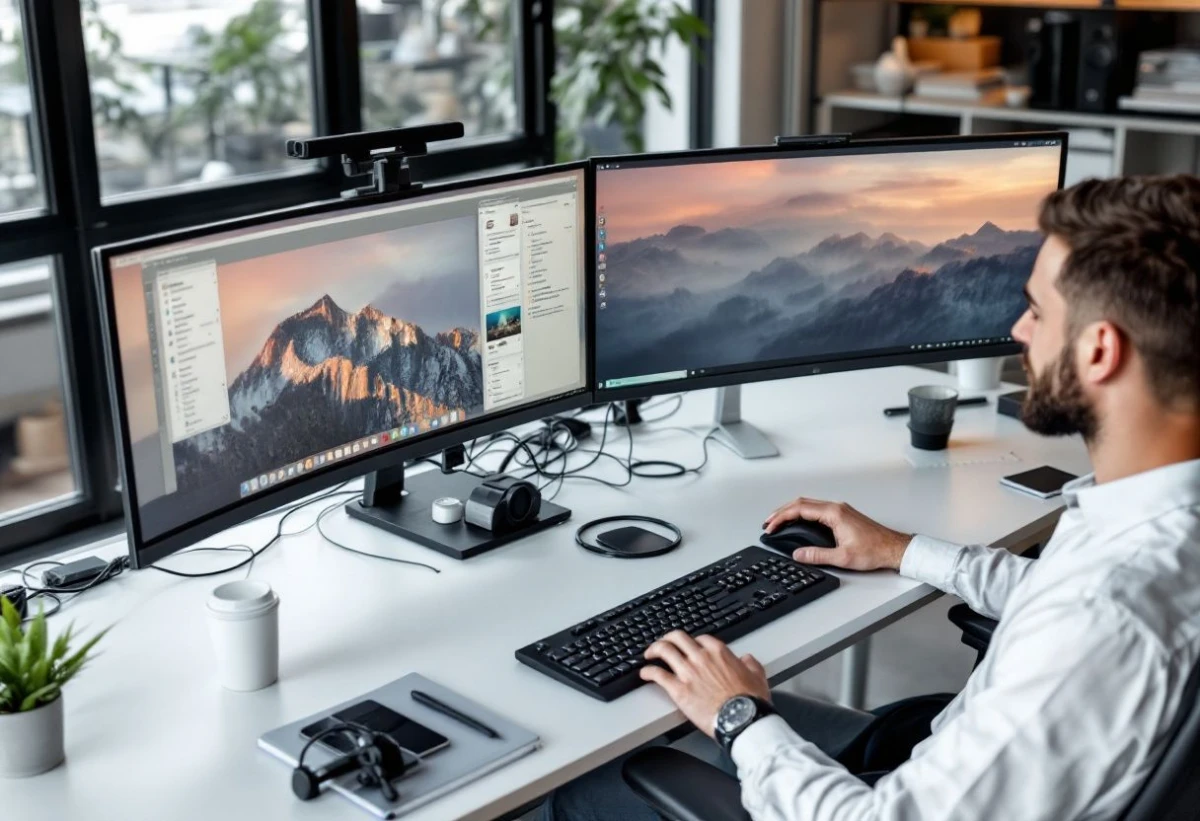
L'utilisation d'un double écran offre de nombreux avantages qui peuvent transformer radicalement votre expérience informatique. Tout d'abord, elle permet d'augmenter considérablement votre espace de travail virtuel. Imaginez pouvoir étaler vos documents, naviguer entre plusieurs applications ou comparer des informations sans avoir à constamment basculer entre les fenêtres. Cette configuration est particulièrement bénéfique pour les professionnels qui manipulent de grandes quantités de données, les designers qui ont besoin d'espace pour leurs outils créatifs, ou encore les programmeurs qui peuvent afficher simultanément leur code et le résultat de leur travail.
De plus, un setup à double écran améliore significativement la productivité. Des études ont montré que les utilisateurs de configurations multi-écrans peuvent augmenter leur efficacité jusqu'à 42%. Cette amélioration s'explique par la réduction du temps passé à basculer entre les fenêtres et la possibilité de garder plusieurs informations visibles en permanence. Par exemple, vous pouvez rédiger un rapport sur un écran tout en consultant vos sources sur l'autre, ou participer à une visioconférence sur un écran tout en prenant des notes sur le second.
L'ergonomie est un autre aspect important à considérer. Un double écran permet d'adopter une posture de travail plus confortable en répartissant les informations sur une plus grande surface, réduisant ainsi la fatigue oculaire et les tensions cervicales. Vous pouvez ajuster chaque écran individuellement pour obtenir l'angle de vue optimal, ce qui est particulièrement appréciable lors de longues sessions de travail.
Enfin, cette configuration offre une flexibilité accrue dans l'organisation de votre espace numérique. Vous pouvez dédier un écran à certaines tâches spécifiques, comme la surveillance de vos e-mails ou de vos réseaux sociaux, tout en gardant votre espace de travail principal sur l'autre écran. Cette séparation claire entre les différentes activités peut vous aider à mieux vous concentrer et à gérer plus efficacement votre temps et vos tâches.
2. Matériel nécessaire pour une configuration double écran
Pour mettre en place un affichage double écran efficace, il est crucial de s'assurer que vous disposez du matériel adéquat. Commençons par l'élément central : votre ordinateur. La plupart des PC modernes, qu'ils soient de bureau ou portables, sont capables de gérer deux écrans. Cependant, il est important de vérifier les spécifications techniques de votre machine, en particulier la carte graphique. Assurez-vous qu'elle possède au moins deux sorties vidéo compatibles avec vos écrans.
Ensuite, concentrons-nous sur les écrans eux-mêmes. Si vous partez de zéro, optez pour deux écrans identiques ou similaires en termes de taille et de résolution pour une expérience visuelle homogène. Si vous ajoutez un second écran à votre configuration existante, essayez de choisir un modèle qui s'harmonise avec votre écran principal. Les écrans LED ou IPS sont recommandés pour leur qualité d'image et leur confort visuel.
Les câbles sont un élément souvent négligé mais essentiel. Selon les ports disponibles sur votre ordinateur et vos écrans, vous aurez besoin de câbles HDMI, DisplayPort, DVI ou VGA. Privilégiez les connexions numériques (HDMI ou DisplayPort) pour une meilleure qualité d'image. N'hésitez pas à investir dans des câbles de qualité pour éviter les problèmes de signal.
Pour une installation plus ergonomique, envisagez l'achat d'un support double écran. Ces supports permettent d'ajuster la hauteur, l'angle et l'orientation de vos écrans, contribuant ainsi à réduire la fatigue oculaire et les douleurs cervicales. Ils libèrent également de l'espace sur votre bureau, ce qui n'est pas négligeable.
3. Étapes de configuration logicielle pour Windows et macOS
La configuration logicielle d'un double écran varie légèrement selon votre système d'exploitation, mais reste relativement simple que vous soyez sur Windows ou macOS. Commençons par Windows : une fois vos écrans branchés, faites un clic droit sur le bureau et sélectionnez « Paramètres d'affichage ». Windows devrait automatiquement détecter vos écrans. Si ce n'est pas le cas, cliquez sur « Détecter ». Vous verrez alors une représentation de vos écrans numérotés. Vous pouvez les faire glisser pour qu'ils correspondent à leur position physique sur votre bureau.
Dans cette même fenêtre, vous pouvez choisir le mode d'affichage : « Étendre ces affichages » est l'option la plus courante pour un double écran, permettant d'avoir un espace de travail étendu. Vous pouvez également définir l'écran principal en cochant « Faire de cet écran mon affichage principal ». N'oubliez pas d'ajuster la résolution et l'échelle de chaque écran pour une expérience visuelle optimale.
Pour les utilisateurs de macOS, le processus est tout aussi intuitif. Après avoir connecté votre second écran, allez dans « Préférences Système » puis « Moniteurs ». Dans l'onglet « Disposition », vous pouvez organiser vos écrans en faisant glisser leurs icônes. Pour définir l'écran principal, faites glisser la barre de menu blanche sur l'écran de votre choix. macOS offre également l'option « Recopier les écrans » si vous souhaitez afficher le même contenu sur les deux écrans.
Une fois la configuration de base effectuée, prenez le temps d'explorer les options avancées. Sur Windows, les raccourcis clavier Windows + P vous permettent de basculer rapidement entre différents modes d'affichage. Sur macOS, l'utilisation de Mission Control (F3 ou balayage vers le haut avec trois ou quatre doigts sur le trackpad) vous aide à gérer efficacement vos espaces de travail sur les deux écrans.
4. Optimisation de votre espace de travail double écran
Une fois votre configuration double écran en place, l'étape suivante consiste à optimiser cet espace de travail étendu pour maximiser votre productivité. Commencez par réfléchir à l'organisation de vos applications et documents sur les deux écrans. Généralement, il est recommandé de garder votre tâche principale sur l'écran directement face à vous, tandis que l'écran secondaire peut être utilisé pour les informations de référence, la communication (e-mails, messagerie instantanée) ou les outils complémentaires.
Pour une utilisation plus fluide, familiarisez-vous avec les raccourcis clavier spécifiques à la gestion multi-écrans. Par exemple, sur Windows, la combinaison Windows + Shift + Flèche permet de déplacer rapidement une fenêtre d'un écran à l'autre. Sur macOS, vous pouvez utiliser Control + Flèche pour naviguer entre les espaces de travail. Ces raccourcis vous feront gagner un temps précieux dans la gestion de vos fenêtres.
Explorez également les logiciels tiers conçus pour améliorer la gestion multi-écrans. Des outils comme DisplayFusion pour Windows ou Magnet pour macOS offrent des fonctionnalités avancées telles que des barres des tâches personnalisées pour chaque écran ou des zones de snap améliorées pour organiser vos fenêtres plus efficacement.
N'oubliez pas l'aspect ergonomique de votre installation. Ajustez la hauteur et l'angle de vos écrans pour qu'ils soient au niveau de vos yeux, réduisant ainsi la fatigue oculaire et les douleurs cervicales. Considérez l'utilisation d'un éclairage d'ambiance derrière vos écrans pour réduire le contraste et le stress visuel, surtout si vous travaillez dans un environnement sombre.
5. Astuces pour tirer le meilleur parti de votre configuration
Pour exploiter pleinement le potentiel de votre configuration double écran, voici quelques astuces avancées qui vous permettront de passer au niveau supérieur en termes de productivité et de confort d'utilisation. Tout d'abord, envisagez d'utiliser des fonds d'écran panoramiques s'étendant sur les deux écrans pour créer une expérience visuelle unifiée et agréable. De nombreux sites proposent des images spécialement conçues pour les configurations multi-écrans.
Explorez les possibilités offertes par les outils de gestion de fenêtres intégrés à votre système d'exploitation. Sur Windows 11, par exemple, la fonction Snap Layouts vous permet d'organiser rapidement vos fenêtres selon des modèles prédéfinis, optimisant ainsi l'utilisation de votre espace d'affichage. Sur macOS, l'utilisation de Spaces en conjonction avec votre configuration double écran peut créer un environnement de travail extrêmement flexible et organisé.
Pour les créatifs et les professionnels travaillant sur des projets visuels, considérez l'utilisation d'un logiciel de calibration des couleurs pour assurer une cohérence parfaite entre vos deux écrans. Cela est particulièrement important si vous travaillez dans le domaine du design graphique, de la photographie ou de la vidéo.
Enfin, n'hésitez pas à expérimenter avec des orientations d'écran différentes. Un écran en mode portrait peut être particulièrement utile pour la lecture de longs documents, le codage ou la navigation sur les réseaux sociaux. La plupart des supports d'écran modernes permettent une rotation facile, offrant ainsi une flexibilité supplémentaire dans votre configuration.
La configuration d'un double écran sur votre PC est une étape décisive vers une productivité accrue et un confort de travail amélioré. En suivant ce guide, vous avez appris pourquoi opter pour cette solution, quel matériel choisir, comment configurer vos écrans sur différents systèmes d'exploitation, et comment optimiser votre nouvel espace de travail. Avec ces connaissances en main, vous êtes prêt à transformer votre expérience informatique et à profiter pleinement des avantages d'un affichage étendu. N'attendez plus pour mettre en pratique ces conseils et découvrir par vous-même l'impact positif d'une configuration double écran sur votre efficacité quotidienne.