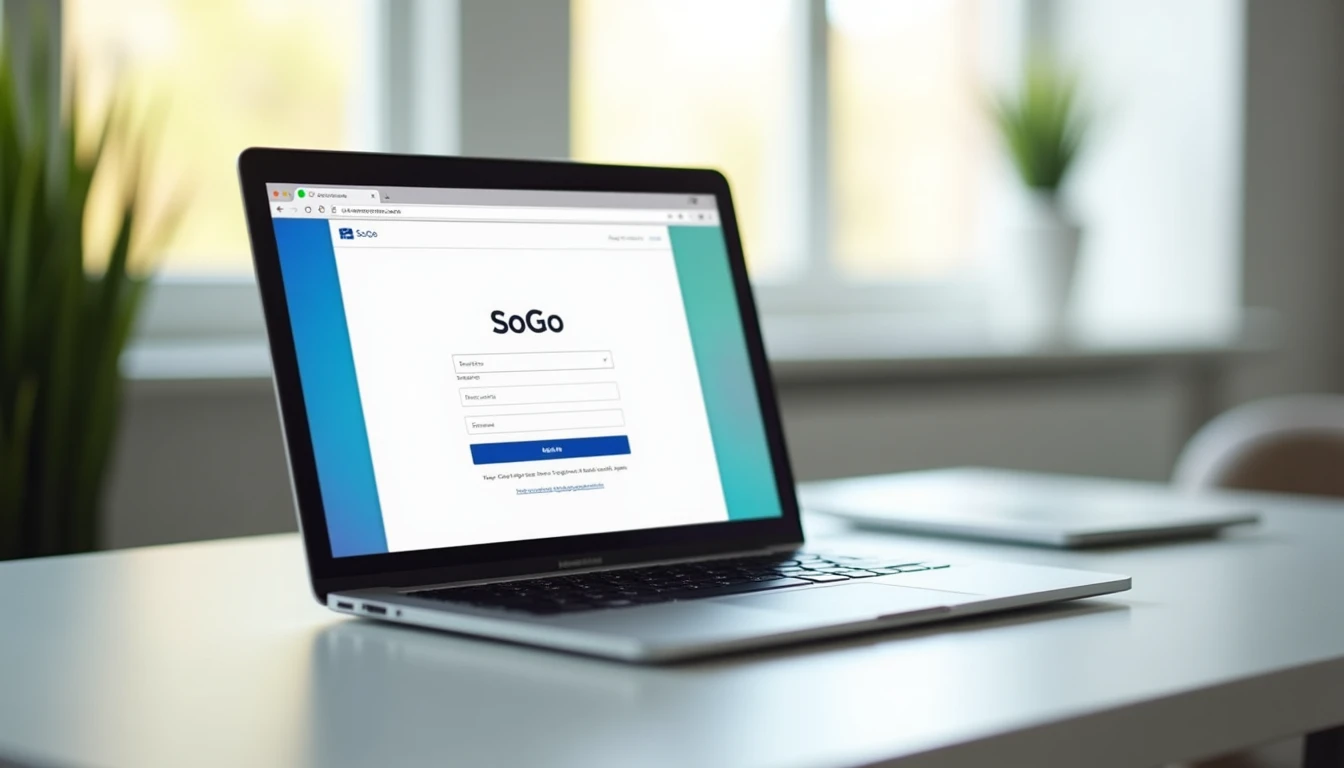
Accéder à votre messagerie électronique devient un jeu d'enfant avec so go webmail, une solution de messagerie web complète et intuitive. Que vous soyez au bureau, en déplacement ou chez vous, cette plateforme vous permet de consulter vos emails depuis n'importe quel navigateur sans installation préalable. De nombreux utilisateurs recherchent une méthode simple et rapide pour se connecter à leur compte, gérer leurs messages et profiter des fonctionnalités avancées de cette interface. Ce guide pratique vous accompagne pas à pas dans votre première connexion et vous aide à maîtriser les bases de cette solution de messagerie. Vous découvrirez comment accéder à votre boîte de réception en quelques clics seulement, tout en comprenant les spécificités de cette plateforme utilisée par de nombreuses organisations.
Présentation de la plateforme de messagerie web
Le webmail représente une évolution majeure dans la gestion des communications électroniques. Contrairement aux clients de messagerie traditionnels qui nécessitent une installation sur votre ordinateur, ce type de service fonctionne entièrement dans votre navigateur. So go webmail s'inscrit dans cette catégorie en offrant une interface accessible depuis Chrome, Firefox, Safari ou tout autre navigateur moderne.
Cette solution se distingue par sa polyvalence. Elle permet non seulement de lire et d'envoyer des emails, mais propose un ensemble de fonctionnalités collaboratives. Vous pouvez gérer vos calendriers, organiser des rendez-vous, partager des documents et synchroniser vos contacts. L'architecture de la plateforme repose sur des standards ouverts, ce qui facilite l'interopérabilité avec d'autres systèmes de messagerie.
L'interface utilisateur se veut épurée et fonctionnelle. Le panneau principal affiche votre liste de messages avec un aperçu rapide de l'expéditeur, du sujet et de la date de réception. La barre latérale donne accès aux différents dossiers : courrier entrant, brouillons, éléments envoyés et corbeille. Un système de filtres permet de trier rapidement vos communications selon divers critères.
La compatibilité mobile constitue un atout majeur. L'interface s'adapte automatiquement à la taille de votre écran, que vous utilisiez un smartphone, une tablette ou un ordinateur de bureau. Cette flexibilité garantit une expérience utilisateur cohérente quel que soit votre appareil. Les développeurs ont conçu la plateforme pour qu'elle réponde aux besoins des utilisateurs modernes qui jonglent entre plusieurs appareils au cours de leur journée.
La sécurité représente une priorité absolue pour cette solution. Les connexions sont chiffrées par défaut grâce au protocole HTTPS, protégeant ainsi vos données lors de leur transit sur Internet. Des mécanismes d'authentification robustes empêchent les accès non autorisés à votre compte. La plateforme intègre des filtres anti-spam qui analysent les messages entrants et isolent automatiquement les contenus suspects dans un dossier dédié.
Les organisations apprécient cette solution pour sa facilité de déploiement. Les administrateurs système peuvent configurer des comptes pour l'ensemble de leurs collaborateurs sans nécessiter d'installations complexes sur chaque poste de travail. Cette approche centralisée simplifie la maintenance et réduit les coûts informatiques. La gestion des droits d'accès permet de définir précisément qui peut consulter quelles informations, respectant ainsi les politiques de confidentialité de l'entreprise.
Étape 1 : Accéder à la page de connexion
La première étape pour utiliser votre messagerie consiste à localiser la page d'authentification. Cette adresse web varie selon votre organisation ou votre fournisseur d'accès. Généralement, l'URL prend la forme d'un sous-domaine spécifique à votre entreprise ou votre établissement. Si vous ne disposez pas de cette information, contactez votre service informatique ou consultez la documentation fournie lors de la création de votre compte.
Pour accéder à la page de connexion, suivez ces étapes précises :
- Ouvrez votre navigateur web préféré sur votre ordinateur ou appareil mobile
- Saisissez l'adresse URL complète dans la barre d'adresse en haut de la fenêtre
- Vérifiez que l'adresse commence par "https://" pour garantir une connexion sécurisée
- Appuyez sur la touche Entrée pour charger la page
- Patientez quelques secondes le temps que l'interface se charge complètement
Une fois la page chargée, vous devriez voir un formulaire de connexion au centre de l'écran. Ce formulaire comporte généralement deux champs principaux : un pour votre identifiant et un autre pour votre mot de passe. Certaines versions affichent le logo de votre organisation en haut de la page, confirmant que vous êtes bien sur le portail correct.
La mise en favori de cette page vous fera gagner du temps lors de vos prochaines connexions. Dans votre navigateur, cliquez sur l'icône en forme d'étoile ou utilisez le raccourci clavier Ctrl+D (Cmd+D sur Mac) pour enregistrer cette adresse dans vos marque-pages. Attribuez-lui un nom explicite comme "Messagerie professionnelle" pour la retrouver facilement.
Certains navigateurs proposent de mémoriser les pages que vous visitez fréquemment. Après quelques connexions, votre navigateur peut suggérer automatiquement l'adresse dès que vous commencez à la saisir. Cette fonctionnalité d'auto-complétion accélère considérablement votre routine quotidienne d'accès à votre messagerie.
Si la page ne se charge pas correctement, plusieurs facteurs peuvent être en cause. Votre connexion Internet peut être instable ou interrompue. Vérifiez que d'autres sites web se chargent normalement pour exclure ce problème. Un pare-feu ou un logiciel de sécurité trop restrictif peut bloquer l'accès au serveur de messagerie. Dans ce cas, ajoutez l'adresse du webmail à la liste des sites autorisés dans les paramètres de votre antivirus.
Les navigateurs obsolètes peuvent rencontrer des difficultés d'affichage avec les interfaces modernes. Assurez-vous d'utiliser une version récente de votre navigateur. Les mises à jour régulières corrigent les failles de sécurité et améliorent la compatibilité avec les technologies web actuelles. La plupart des navigateurs proposent une option de mise à jour automatique dans leurs paramètres.
Étape 2 : S'identifier avec vos informations
L'authentification représente le sésame pour accéder à votre espace personnel de messagerie. Cette phase requiert la saisie de vos identifiants de connexion, composés d'un nom d'utilisateur et d'un mot de passe. Ces informations vous ont été communiquées lors de la création de votre compte, soit par votre administrateur système, soit par email de bienvenue.
Le nom d'utilisateur prend différentes formes selon les configurations. Il peut s'agir de votre adresse email complète, incluant le symbole @ et le nom de domaine. Dans d'autres cas, seule la partie précédant l'arobase suffit. Certaines organisations utilisent des identifiants numériques ou alphanumériques attribués automatiquement. Respectez scrupuleusement les majuscules et minuscules si votre système fait cette distinction.
Saisissez votre identifiant dans le premier champ du formulaire. Prenez garde aux fautes de frappe courantes, particulièrement si votre identifiant contient des caractères similaires comme le zéro et la lettre O, ou le chiffre un et la lettre I minuscule. Une erreur à ce stade empêchera votre connexion même si votre mot de passe est correct.
Le mot de passe constitue votre clé de sécurité personnelle. Saisissez-le dans le second champ en veillant à respecter exactement la casse et les caractères spéciaux. Les mots de passe sécurisés combinent lettres majuscules et minuscules, chiffres et symboles. Si vous avez oublié votre mot de passe, recherchez un lien "Mot de passe oublié" sous le formulaire de connexion. Cette fonction déclenche une procédure de réinitialisation par email.
La plupart des interfaces proposent une case à cocher "Rester connecté" ou "Se souvenir de moi". Cette option maintient votre session active pendant plusieurs jours, vous évitant de saisir vos identifiants à chaque visite. Activez cette fonction uniquement sur vos appareils personnels. Sur un ordinateur partagé ou public, laissez cette case décochée pour préserver la confidentialité de votre compte.
Après avoir rempli les deux champs, cliquez sur le bouton "Connexion" ou "Se connecter". Le système vérifie vos identifiants auprès du serveur d'authentification. Ce processus prend généralement quelques secondes. Un message d'erreur apparaît si vos identifiants sont incorrects ou si votre compte rencontre un problème technique.
Les tentatives de connexion échouées répétées peuvent déclencher un verrouillage temporaire de votre compte. Cette mesure de sécurité protège contre les attaques par force brute où des programmes automatisés testent des milliers de combinaisons de mots de passe. Si vous êtes bloqué, attendez généralement entre 15 et 30 minutes avant de réessayer, ou contactez votre support technique pour un déblocage manuel.
Certaines organisations implémentent une authentification à deux facteurs pour renforcer la sécurité. Dans ce cas, après avoir saisi vos identifiants habituels, le système vous demande un code supplémentaire. Ce code est envoyé par SMS sur votre téléphone mobile ou généré par une application d'authentification. Cette couche de protection supplémentaire rend l'accès frauduleux à votre compte pratiquement impossible même si quelqu'un connaît votre mot de passe.
Étape 3 : Naviguer dans votre boîte de réception
Une fois authentifié, l'interface principale de votre messagerie s'affiche. La boîte de réception occupe la zone centrale de l'écran, présentant vos messages les plus récents en haut de la liste. Chaque ligne correspond à un email et affiche des informations synthétiques : l'expéditeur, le sujet, un aperçu du contenu et l'heure ou la date de réception. Les messages non lus apparaissent généralement en caractères gras pour attirer votre attention.
La colonne de gauche regroupe les différents dossiers de votre messagerie. Le dossier "Boîte de réception" contient vos nouveaux messages. Le dossier "Envoyés" archive les emails que vous avez expédiés. Les "Brouillons" conservent les messages en cours de rédaction. La "Corbeille" stocke temporairement les éléments supprimés avant leur effacement définitif. Vous pouvez créer des dossiers personnalisés pour organiser vos communications selon vos besoins.
Pour lire un message, cliquez simplement sur la ligne correspondante. Le contenu complet s'affiche dans un panneau de lecture ou dans une nouvelle fenêtre selon votre configuration. Vous pouvez alors consulter le texte intégral, télécharger les pièces jointes éventuelles, et accéder aux options de réponse. Les boutons d'action situés en haut du message permettent de répondre à l'expéditeur, transférer le message à d'autres destinataires, ou le supprimer.
La composition d'un nouveau message s'effectue via le bouton "Nouveau message" ou "Composer", généralement placé en haut à gauche de l'interface. Un formulaire s'ouvre avec plusieurs champs à remplir. Le champ "À" reçoit l'adresse email du destinataire principal. Les champs "Cc" (copie carbone) et "Cci" (copie carbone invisible) permettent d'envoyer des copies à d'autres personnes. Le champ "Objet" résume le contenu de votre message en quelques mots. La zone de texte principale accueille votre message.
L'éditeur de texte intégré offre des options de mise en forme basiques. Vous pouvez mettre du texte en gras, en italique, changer la couleur ou la taille de la police, insérer des listes à puces ou numérotées, et ajouter des liens hypertextes. Une icône en forme de trombone permet d'attacher des fichiers depuis votre ordinateur. Veillez à respecter les limites de taille imposées par le serveur, généralement comprises entre 10 et 25 Mo par message.
La fonction de recherche vous aide à retrouver rapidement un message spécifique parmi des centaines ou des milliers d'emails. Saisissez des mots-clés dans la barre de recherche située en haut de l'interface. Le système analyse les expéditeurs, les sujets et le contenu des messages pour vous présenter les résultats pertinents. Des filtres avancés permettent d'affiner votre recherche par date, dossier ou présence de pièces jointes.
Les paramètres de votre compte sont accessibles via une icône en forme d'engrenage ou un menu déroulant portant votre nom. Cette section vous permet de personnaliser votre expérience : modifier votre mot de passe, configurer une signature automatique ajoutée à vos messages, définir des règles de tri automatique, activer les notifications, et ajuster l'apparence de l'interface. Prenez le temps d'explorer ces options pour adapter la messagerie à vos préférences.
La gestion des contacts mérite une attention particulière. Un carnet d'adresses intégré stocke les coordonnées de vos correspondants fréquents. Vous pouvez créer des fiches détaillées incluant plusieurs adresses email, numéros de téléphone et notes personnelles. Lors de la rédaction d'un message, l'auto-complétion suggère des contacts dès que vous commencez à taper un nom, accélérant considérablement la saisie.
Optimiser votre utilisation quotidienne
La maîtrise des raccourcis clavier transforme votre efficacité dans la gestion de votre messagerie. Ces combinaisons de touches permettent d'effectuer rapidement des actions courantes sans utiliser la souris. La touche "C" ouvre généralement un nouveau message, "R" répond au message sélectionné, et "Suppr" envoie un email à la corbeille. Consultez la documentation ou l'aide en ligne pour découvrir la liste complète des raccourcis disponibles sur votre plateforme.
L'organisation proactive de vos messages prévient l'encombrement de votre boîte de réception. Créez une structure de dossiers cohérente reflétant vos projets, clients ou thématiques de travail. Déplacez régulièrement les messages traités dans les dossiers appropriés. Cette discipline maintient votre boîte de réception légère et facilite la concentration sur les communications nécessitant une action immédiate.
Les filtres automatiques représentent un gain de temps considérable. Ces règles analysent les messages entrants selon des critères que vous définissez et appliquent automatiquement des actions. Vous pouvez configurer un filtre pour déplacer tous les messages d'un expéditeur spécifique vers un dossier dédié, marquer comme lus les newsletters, ou attribuer des étiquettes colorées aux messages urgents. Cette automatisation réduit les tâches répétitives quotidiennes.
La signature électronique personnalise vos communications professionnelles. Créez une signature incluant votre nom complet, votre fonction, votre organisation et vos coordonnées. Certains utilisateurs ajoutent un logo ou une photo professionnelle. Gardez votre signature concise et professionnelle, évitez les citations trop longues ou les images volumineuses qui alourdissent vos messages.
La gestion des pièces jointes requiert une attention particulière. Avant d'envoyer un fichier volumineux, vérifiez que sa taille reste dans les limites acceptables. Pour les documents importants, privilégiez les formats universels comme PDF qui préservent la mise en forme sur tous les systèmes. Les services de partage de fichiers en ligne constituent une alternative pour les fichiers dépassant les limites de taille de la messagerie.
La sécurité de votre compte dépend de bonnes pratiques quotidiennes. Déconnectez-vous systématiquement après chaque session, particulièrement sur un ordinateur partagé. Méfiez-vous des emails suspects demandant vos identifiants ou contenant des liens douteux. Les tentatives de phishing imitent l'apparence de messages légitimes pour voler vos informations. Vérifiez toujours l'adresse de l'expéditeur avant de cliquer sur un lien ou de télécharger une pièce jointe.
La sauvegarde régulière de vos messages importants protège contre la perte accidentelle de données. Bien que les serveurs de messagerie disposent de leurs propres systèmes de sauvegarde, archiver localement vos communications stratégiques offre une sécurité supplémentaire. Exportez périodiquement vos dossiers essentiels vers votre ordinateur ou un service de stockage cloud personnel.
Questions fréquentes sur so go webmail
Comment récupérer mon mot de passe So Go Webmail ?
La procédure de récupération de mot de passe commence sur la page de connexion. Recherchez le lien "Mot de passe oublié" sous le formulaire d'authentification. Cliquez dessus pour accéder au formulaire de réinitialisation. Saisissez votre adresse email ou votre nom d'utilisateur. Le système envoie un lien de réinitialisation à l'adresse email de récupération associée à votre compte. Consultez votre boîte de réception et cliquez sur ce lien dans les 24 heures suivant sa réception. Vous serez redirigé vers une page où vous pourrez définir un nouveau mot de passe. Choisissez une combinaison forte mêlant lettres, chiffres et caractères spéciaux. Si vous ne recevez pas l'email de réinitialisation, vérifiez votre dossier de spam et contactez votre administrateur système qui pourra réinitialiser manuellement votre accès.
Quels sont les problèmes courants lors de la connexion ?
Les difficultés de connexion proviennent souvent d'erreurs de saisie des identifiants. Vérifiez que vous n'avez pas activé accidentellement la touche Majuscule ou le verrouillage numérique. Les navigateurs obsolètes peuvent afficher incorrectement l'interface ou bloquer certaines fonctionnalités. Mettez à jour votre navigateur vers la dernière version disponible. Les extensions ou modules complémentaires trop restrictifs bloquent parfois les scripts nécessaires au fonctionnement de la messagerie. Désactivez temporairement vos extensions pour identifier celle qui pose problème. Un cache navigateur corrompu provoque des comportements imprévisibles. Videz le cache et les cookies de votre navigateur dans les paramètres. Les pare-feu d'entreprise peuvent bloquer l'accès à certains ports ou protocoles. Contactez votre service informatique pour vérifier que les règles de sécurité autorisent l'accès au webmail. Un compte verrouillé suite à plusieurs tentatives de connexion échouées nécessite l'intervention d'un administrateur pour le déblocage.
Comment sécuriser mon compte So Go Webmail ?
La sécurisation de votre compte commence par un mot de passe robuste. Utilisez au minimum 12 caractères combinant majuscules, minuscules, chiffres et symboles. Évitez les mots du dictionnaire, les dates de naissance ou les suites logiques. Changez votre mot de passe régulièrement, idéalement tous les trois mois. Activez l'authentification à deux facteurs si votre organisation propose cette option. Cette protection supplémentaire requiert un code temporaire en plus de votre mot de passe habituel. Ne partagez jamais vos identifiants avec quiconque, même un collègue de confiance. Déconnectez-vous systématiquement après chaque session, surtout sur un ordinateur partagé. Méfiez-vous des emails de phishing qui imitent des communications officielles pour voler vos informations. Vérifiez toujours l'adresse de l'expéditeur et ne cliquez pas sur les liens suspects. Maintenez votre système d'exploitation et votre navigateur à jour avec les derniers correctifs de sécurité. Utilisez un antivirus performant et actualisé. Consultez régulièrement l'historique de connexion de votre compte pour détecter toute activité suspecte.