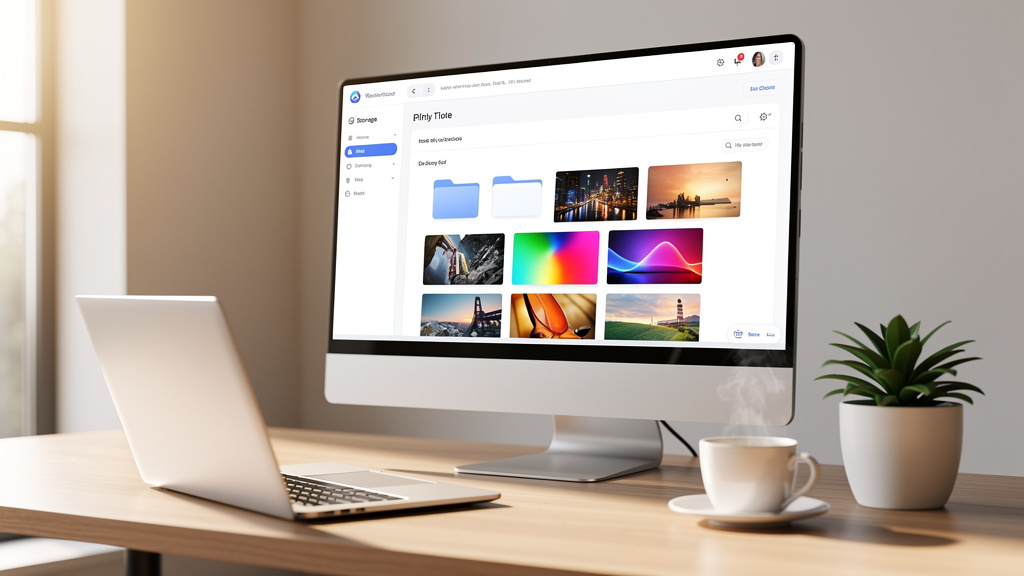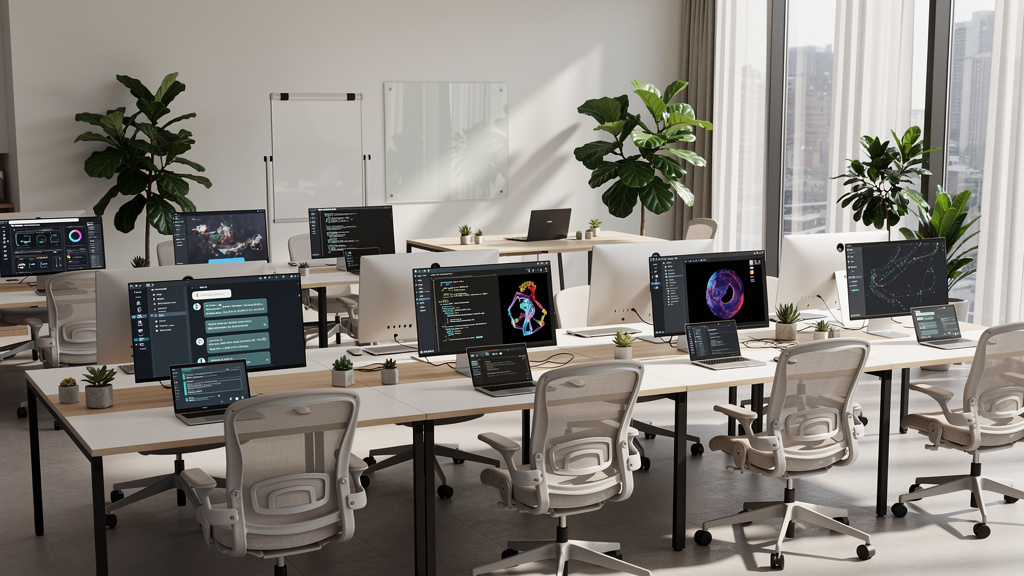

Le multi-écran représente une véritable transformation pour votre expérience informatique quotidienne. Brancher trois moniteurs sur votre ordinateur portable vous permet de multiplier votre espace de travail, d'organiser vos tâches avec une efficacité redoublée et de gagner un temps précieux. Ce guide vous présente les différentes méthodes de connexion, la configuration matérielle nécessaire, les réglages logiciels indispensables et les astuces pour optimiser votre installation. Suivez nos conseils pratiques pour créer un environnement de travail performant et ergonomique.
Les prérequis techniques pour une configuration triple écran
Avant de vous lancer dans l'aventure du triple écran, il convient de vérifier si votre ordinateur portable possède les capacités techniques requises. Le facteur déterminant réside dans les ports de sortie vidéo disponibles sur votre machine. Un laptop moderne dispose généralement d'au moins une sortie HDMI, parfois accompagnée d'un port DisplayPort, USB-C ou Thunderbolt. Pour connecter trois écrans simultanément, vous aurez besoin d'au moins deux sorties vidéo dédiées sur votre ordinateur, la troisième étant l'écran intégré du portable.
Vérifiez ensuite les spécifications de votre carte graphique. Certains modèles d'entrée de gamme ne prennent pas en charge plus de deux écrans en simultané. Consultez la documentation technique de votre processeur graphique pour connaître le nombre maximum d'écrans supportés. Les cartes graphiques dédiées NVIDIA ou AMD offrent généralement un meilleur support multi-écran que les solutions graphiques intégrées Intel.
Le système d'exploitation joue un rôle fondamental dans la gestion multi-écran. Windows 10/11, macOS et la plupart des distributions Linux prennent en charge nativement les configurations à trois écrans. Assurez-vous que votre système est à jour pour bénéficier des dernières améliorations en matière de gestion d'affichage.
Si votre ordinateur ne dispose pas suffisamment de sorties vidéo natives, plusieurs solutions existent. Les stations d'accueil (docking stations) constituent une option privilégiée pour les utilisateurs professionnels. Ces périphériques se connectent généralement via USB-C ou Thunderbolt et offrent plusieurs sorties vidéo. Alternativement, les adaptateurs MST (Multi-Stream Transport) permettent de diviser un unique signal DisplayPort en plusieurs flux vidéo distincts, vous permettant ainsi de connecter plusieurs écrans à partir d'un seul port.
Les différentes méthodes de connexion pour trois écrans
Utilisation des ports natifs
La méthode la plus directe consiste à exploiter les ports natifs de votre ordinateur portable. Si votre machine dispose d'un port HDMI et d'un port DisplayPort ou USB-C compatible vidéo, vous pouvez connecter deux écrans externes tout en conservant l'écran de votre laptop comme troisième affichage. Cette configuration nécessite uniquement les câbles adéquats correspondant aux ports disponibles sur vos moniteurs.
Solution via station d'accueil
Pour les ordinateurs portables dotés d'un port USB-C ou Thunderbolt 3/4, une station d'accueil représente une solution élégante. Ces périphériques transforment un unique port en multiple connexions, incluant plusieurs sorties vidéo. Les stations haut de gamme prennent en charge jusqu'à trois écrans 4K à 60Hz. Attention toutefois aux spécifications: certains modèles d'entrée de gamme limitent la résolution ou le taux de rafraîchissement lorsque plusieurs écrans sont connectés simultanément.
Technologie MST et daisy-chaining
La technologie DisplayPort MST permet de créer une chaîne d'écrans (daisy-chain) où le signal vidéo traverse plusieurs moniteurs en série. Pour utiliser cette méthode, vos écrans doivent disposer d'un port DisplayPort IN et OUT. Le premier écran se connecte à l'ordinateur, puis le second écran se branche au premier, et ainsi de suite. Cette technique économise les ports disponibles sur votre laptop mais impose des contraintes sur la bande passante partagée entre tous les moniteurs.
Les adaptateurs USB vers HDMI/DisplayPort constituent une autre alternative, particulièrement utile pour les ordinateurs ne disposant pas de suffisamment de sorties vidéo natives. Ces adaptateurs exploitent la technologie DisplayLink qui utilise le processeur de l'ordinateur pour compresser et transmettre le signal vidéo via USB. Cette solution fonctionne avec pratiquement n'importe quel ordinateur portable mais peut entraîner une légère baisse de performance, surtout lors de l'affichage de contenus dynamiques comme les vidéos ou les jeux.
Configuration logicielle et optimisation de l'affichage
Une fois le branchement physique effectué, la configuration logicielle devient primordiale pour exploiter pleinement votre setup multi-écran. Sous Windows, accédez aux paramètres d'affichage en faisant un clic droit sur le bureau et en sélectionnant "Paramètres d'affichage". Cette interface vous permet d'identifier chaque écran, d'ajuster leur positionnement relatif et de définir leur résolution respective.
La disposition des écrans mérite une attention particulière. Arrangez-les virtuellement de façon à refléter leur positionnement physique réel. Cet alignement garantit une navigation fluide du curseur entre les différents moniteurs. Vous pouvez choisir entre plusieurs modes d'affichage: étendre le bureau (mode le plus courant), dupliquer l'écran (miroir) ou n'utiliser qu'un seul écran à la fois.
- Pour les utilisateurs Windows: explorez les fonctionnalités "Snap Assist" qui permettent d'organiser rapidement vos fenêtres sur les différents écrans.
- Pour macOS: utilisez les outils natifs comme Mission Control et Spaces pour gérer efficacement vos applications sur plusieurs écrans.
L'ajustement des paramètres de couleur et de luminosité constitue une étape souvent négligée mais fondamentale. Des écrans de marques ou de modèles différents présentent généralement des profils colorimétriques distincts. Utilisez les outils d'étalonnage intégrés à votre système d'exploitation ou des logiciels spécialisés pour harmoniser le rendu visuel entre vos trois moniteurs.
La gestion de l'énergie requiert une attention particulière dans une configuration multi-écran. Par défaut, votre ordinateur portable peut mettre en veille ou éteindre les écrans après une période d'inactivité. Personnalisez ces paramètres dans les options d'alimentation de votre système pour éviter les interruptions intempestives. Considérez les besoins spécifiques de chaque écran: vous pourriez souhaiter qu'un moniteur affichant des informations de surveillance reste toujours actif, tandis que les autres peuvent se mettre en veille.
Des logiciels tiers comme DisplayFusion, UltraMon ou PowerToys offrent des fonctionnalités avancées pour gérer votre configuration triple écran. Ces outils permettent de créer des raccourcis clavier personnalisés pour déplacer les fenêtres, d'appliquer des fonds d'écran différents sur chaque moniteur ou de configurer des barres des tâches indépendantes.
Ergonomie et agencement optimal pour votre productivité
L'agencement physique de vos trois écrans détermine grandement votre confort d'utilisation quotidien. La disposition la plus répandue place l'écran principal directement face à vous, avec les écrans secondaires positionnés de part et d'autre, légèrement inclinés vers l'intérieur pour former un arc de cercle. Cette configuration minimise les mouvements de tête tout en maximisant votre champ de vision périphérique.
La hauteur des moniteurs joue un rôle déterminant dans votre confort cervical. Le bord supérieur de chaque écran devrait se situer approximativement au niveau de vos yeux ou légèrement en dessous. Cette position permet de maintenir une posture naturelle de la nuque et réduit les tensions musculaires. Investir dans des bras articulés pour moniteurs offre une flexibilité inégalée pour ajuster précisément la position de chaque écran.
La distance de visualisation optimale se situe généralement entre 50 et 70 centimètres. Cette distance dépend toutefois de la taille de vos moniteurs et de votre acuité visuelle. Si vous utilisez des écrans de grandes dimensions (27 pouces ou plus), une distance légèrement supérieure peut s'avérer nécessaire pour embrasser confortablement l'ensemble de l'affichage sans mouvements oculaires excessifs.
L'organisation logique de votre espace de travail numérique amplifie votre efficacité. Attribuez à chaque écran une fonction spécifique selon vos habitudes de travail. Par exemple, réservez l'écran central pour votre tâche principale, l'écran de gauche pour les communications (email, messagerie) et l'écran de droite pour la documentation ou les outils de référence. Cette spécialisation spatiale réduit les changements de contexte mentaux et accélère votre flux de travail.
Pensez à l'éclairage ambiant de votre espace de travail. Un éclairage inadapté peut causer des reflets gênants sur vos écrans ou accentuer la fatigue visuelle. Privilégiez un éclairage indirect qui n'éblouit pas et ne se reflète pas sur vos moniteurs. Les lampes à température de couleur ajustable permettent d'adapter l'ambiance lumineuse selon le moment de la journée, réduisant ainsi la fatigue oculaire lors des sessions de travail prolongées.
Dépannage et solutions aux limites techniques
Malgré une configuration soigneuse, vous pourriez rencontrer certains obstacles techniques. Un problème fréquent concerne la détection des écrans. Si l'un de vos moniteurs n'est pas reconnu, vérifiez d'abord les connexions physiques. Ensuite, dans les paramètres d'affichage, utilisez l'option "Détecter" pour forcer une nouvelle recherche d'écrans connectés. Parfois, un simple redémarrage de l'ordinateur résout ce type de problème.
Les limitations de bande passante peuvent entraîner une dégradation des performances lorsque plusieurs écrans haute résolution sont utilisés simultanément. Si vous constatez des ralentissements, des saccades ou des artefacts visuels, essayez de réduire la résolution ou le taux de rafraîchissement sur certains moniteurs. Priorisez la qualité d'affichage sur l'écran principal où se déroule votre activité principale.
Pour les ordinateurs portables équipés de cartes graphiques hybrides (NVIDIA Optimus ou AMD Switchable Graphics), assurez-vous que la carte graphique dédiée est active lors de l'utilisation de multiples écrans. Accédez au panneau de configuration de votre carte graphique pour forcer l'utilisation du GPU dédié pour toutes les applications d'affichage.
Les problèmes de synchronisation entre écrans peuvent survenir, particulièrement lors de l'affichage de contenus vidéo sur plusieurs moniteurs simultanément. Ce phénomène, appelé « tearing », se manifeste par des lignes horizontales qui semblent découper l'image. Activez la synchronisation verticale (V-Sync) dans les paramètres de votre carte graphique pour atténuer ce problème.
Si votre ordinateur portable semble surchauffer lors de l'utilisation prolongée de trois écrans, améliorez la ventilation en surélevant légèrement le portable ou en utilisant un support de refroidissement actif. La gestion de multiples affichages sollicite intensément le processeur graphique, générant davantage de chaleur qu'une utilisation standard.
Vers un environnement de travail sans frontières
L'adoption d'une configuration à trois écrans marque souvent le début d'une transformation plus profonde de vos méthodes de travail. Cette extension de votre espace numérique vous invite à repenser fondamentalement votre flux d'information et votre organisation. Avec le temps, vous développerez des automatismes et des habitudes spécifiques à votre configuration, rendant toute session sur un simple écran étrangement restrictive.
La personnalisation poussée de votre environnement représente l'étape suivante pour les utilisateurs avancés. Explorez les possibilités offertes par les logiciels de gestion d'écrans multiples pour définir des zones prédéfinies sur chaque moniteur, automatiser le positionnement des fenêtres ou créer des raccourcis clavier personnalisés. Cette couche d'automatisation supplémentaire transforme votre triple écran en véritable tableau de bord intelligent, adapté sur mesure à vos besoins.
Envisagez l'intégration de périphériques complémentaires pour enrichir encore votre expérience multi-écran. Un clavier sans fil avec pavé numérique dédié, une souris ergonomique à haute précision ou un pavé tactile secondaire peuvent considérablement améliorer votre interaction avec cet environnement étendu. Certains utilisateurs avancés adoptent même des dispositifs comme le Stream Deck pour programmer des macros complexes facilitant la gestion des fenêtres sur leurs multiples écrans.
L'évolution constante des technologies d'affichage ouvre régulièrement de nouvelles perspectives. Les écrans incurvés ultra-larges, les moniteurs pivotants ou les écrans tactiles peuvent s'intégrer progressivement dans votre configuration pour répondre à des besoins spécifiques. Restez attentif aux innovations qui pourraient compléter idéalement votre installation existante sans nécessairement tout remplacer.
Finalement, n'oubliez pas que votre configuration triple écran représente un investissement durable. Même lors du renouvellement de votre ordinateur portable, vos moniteurs conserveront leur utilité. Les standards de connexion comme HDMI, DisplayPort et USB-C garantissent une compatibilité à long terme avec les futurs équipements. Cette pérennité fait de votre installation multi-écran un actif professionnel qui évoluera progressivement avec vos besoins plutôt qu'un simple accessoire temporaire.