
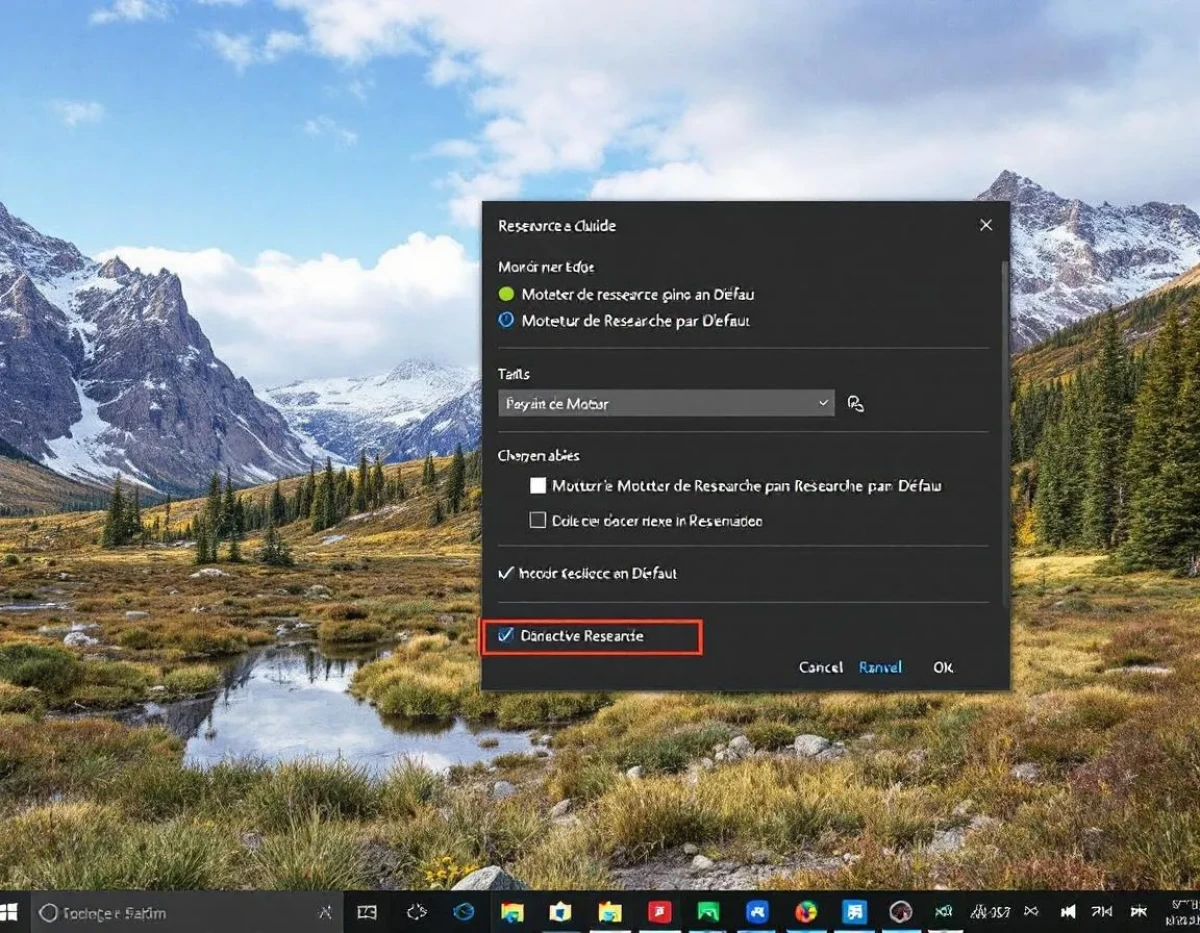
La personnalisation de Microsoft Edge commence souvent par le choix de son moteur de recherche préféré. Bien que Bing soit configuré par défaut, modifier cette option permet d'adapter votre navigation à vos habitudes. Ce processus, simple mais parfois méconnu, offre la liberté de choisir parmi plusieurs alternatives comme Google, DuckDuckGo ou Yahoo. Ce guide détaille les étapes précises pour effectuer ce changement sur différentes versions d'Edge, explique les avantages de chaque moteur, et propose des solutions aux problèmes fréquemment rencontrés lors de cette manipulation technique mais fondamentale.
Les bases du changement de moteur de recherche dans Edge
Microsoft Edge, le navigateur développé par Microsoft pour remplacer Internet Explorer, utilise Bing comme moteur de recherche par défaut. Cette configuration initiale reflète la stratégie d'intégration verticale de Microsoft, mais ne convient pas nécessairement à tous les utilisateurs. Le changement de moteur de recherche représente souvent la première personnalisation effectuée par les nouveaux utilisateurs d'Edge.
Pour modifier ce paramètre dans la version actuelle d'Edge (basée sur Chromium), commencez par ouvrir le navigateur et cliquez sur les trois points situés dans le coin supérieur droit de la fenêtre. Cette action affiche un menu déroulant dans lequel vous devrez sélectionner "Paramètres". Une fois dans les paramètres, naviguez vers la section "Confidentialité, recherche et services", puis faites défiler jusqu'à trouver "Services" et cliquez sur "Barre d'adresse et recherche".
Dans cette section, vous trouverez l'option "Moteur de recherche utilisé dans la barre d'adresse". Un menu déroulant vous permet de sélectionner parmi les moteurs préinstallés comme Google, Yahoo, ou DuckDuckGo. Si votre moteur préféré n'apparaît pas dans cette liste, vous pouvez l'ajouter manuellement en visitant d'abord le site du moteur en question, puis en retournant dans les paramètres où il devrait maintenant apparaître dans les options disponibles.
Il est intéressant de noter que ce processus diffère légèrement selon la version d'Edge installée sur votre système. Les mises à jour fréquentes du navigateur peuvent modifier l'emplacement exact de ces paramètres, mais la logique générale reste identique: accéder aux paramètres, trouver la section de recherche, et modifier l'option du moteur par défaut.
Le changement prend effet immédiatement sans nécessiter de redémarrage du navigateur. Vous pouvez vérifier que la modification a été correctement appliquée en effectuant une recherche directement depuis la barre d'adresse – les résultats devraient maintenant provenir du nouveau moteur sélectionné.
Comparaison des principaux moteurs de recherche compatibles
Avant de modifier votre moteur de recherche par défaut, il convient de comprendre les différences entre les options disponibles. Google, le plus populaire mondialement, offre des résultats précis et une intégration parfaite avec l'écosystème Google. Son algorithme sophistiqué analyse plus de 200 facteurs pour classer les résultats, ce qui explique sa domination avec plus de 90% des parts de marché mondial en 2023.
Bing, le moteur natif de Microsoft Edge, s'est considérablement amélioré ces dernières années. Il propose une interface visuelle attrayante et une intégration profonde avec Windows et les services Microsoft. Depuis l'intégration de ChatGPT dans Bing, Microsoft a gagné du terrain avec sa fonction de recherche augmentée par l'intelligence artificielle, offrant des réponses plus contextuelles et conversationnelles.
DuckDuckGo se distingue par son engagement envers la confidentialité. Contrairement à Google et Bing, il ne trace pas les utilisateurs et ne stocke pas d'historique de recherche personnalisé. Cette approche garantit que tous les utilisateurs reçoivent les mêmes résultats pour une requête identique, sans filtrage basé sur le profil. Pour les utilisateurs soucieux de leur vie privée, ce moteur représente un choix judicieux malgré une précision parfois inférieure à celle de Google.
Qwant, un moteur de recherche européen, met l'accent sur la neutralité des résultats et le respect des données personnelles. Développé en France, il respecte strictement le RGPD et ne trace pas ses utilisateurs. Sa part de marché reste modeste mais croît régulièrement parmi les utilisateurs préoccupés par la domination des géants américains du numérique.
Le choix d'un moteur doit correspondre à vos priorités: si vous privilégiez la précision des résultats, Google reste incontournable. Pour une intégration optimale avec Windows, Bing offre des avantages certains. Les utilisateurs préoccupés par la protection de leurs données se tourneront vers DuckDuckGo ou Qwant.
Les performances techniques varient: Google indexe plus de 100 millions de gigaoctets de données web, contre environ 15 millions pour Bing. Cette différence se traduit par une couverture plus large pour Google, mais Bing compense par des fonctionnalités visuelles supérieures et une meilleure intégration avec Microsoft 365. Le temps de réponse moyen se situe entre 0,2 et 0,5 seconde pour ces moteurs, une différence imperceptible pour l'utilisateur moyen.
Procédure détaillée selon les versions d'Edge
La méthode pour changer le moteur de recherche par défaut varie selon la version d'Edge utilisée. Pour la version Chromium Edge (lancée en janvier 2020), la procédure standard commence par l'accès aux paramètres via les trois points dans le coin supérieur droit. Naviguez ensuite vers "Confidentialité, recherche et services" puis "Barre d'adresse et recherche". Dans le menu déroulant, sélectionnez votre moteur préféré parmi les options disponibles.
Pour l'ancienne version d'Edge (EdgeHTML, pré-2020), le chemin diffère: cliquez sur les trois points, sélectionnez "Paramètres", puis faites défiler jusqu'à "Paramètres avancés". Sous "Rechercher dans la barre d'adresse avec", choisissez votre moteur préféré. Cette version limitait davantage les options disponibles, rendant parfois nécessaire l'ajout manuel de moteurs alternatifs.
Sur les appareils mobiles, le processus suit une logique similaire mais avec une interface adaptée. Dans Edge pour Android, touchez les trois points en bas de l'écran, accédez aux paramètres, puis à "Moteur de recherche". Pour iOS, touchez les trois points en bas, sélectionnez "Paramètres" puis "Moteur de recherche". Les options disponibles sont généralement identiques à celles de la version desktop.
Pour les utilisateurs d'entreprise sous environnement géré, notez que les administrateurs système peuvent restreindre cette modification via les politiques de groupe. Si vous ne parvenez pas à changer votre moteur de recherche malgré ces instructions, consultez votre service informatique qui pourra confirmer si cette restriction est en place.
L'ajout d'un moteur personnalisé non listé requiert quelques étapes supplémentaires. Visitez d'abord le site du moteur souhaité et effectuez une recherche. Retournez ensuite dans les paramètres de recherche d'Edge. Sous "Gérer les moteurs de recherche", vous devriez maintenant voir le site visité dans la liste. Cliquez sur "Ajouter" à côté de son nom. Pour le configurer comme défaut, cliquez sur les trois points à côté de son entrée et sélectionnez "Définir par défaut".
Les utilisateurs avancés peuvent modifier ces paramètres via le fichier de préférences d'Edge. Naviguez vers %LOCALAPPDATA%\Microsoft\Edge\User Data\Default et modifiez le fichier "Preferences" avec un éditeur de texte. Recherchez la section "default_search_provider_data" et modifiez les valeurs appropriées. Cette méthode n'est recommandée qu'aux utilisateurs expérimentés car une erreur pourrait corrompre votre profil Edge.
Résolution des problèmes courants
Malgré la simplicité apparente du processus, certains utilisateurs rencontrent des difficultés lors du changement de moteur de recherche dans Edge. Le problème le plus fréquent survient lorsque le moteur revient automatiquement à Bing après avoir été modifié. Cette situation frustante résulte généralement d'un conflit avec certaines extensions installées ou d'un paramètre système qui réinitialise les préférences.
Pour résoudre ce problème persistant, commencez par vérifier les extensions installées dans Edge. Cliquez sur les trois points en haut à droite, sélectionnez "Extensions", puis désactivez temporairement toutes les extensions. Changez ensuite votre moteur de recherche et vérifiez si la modification persiste. Si c'est le cas, réactivez les extensions une par une pour identifier la coupable. Les extensions liées à la recherche ou développées par Microsoft sont souvent responsables de ces réinitialisations.
Un autre problème courant concerne l'impossibilité d'ajouter certains moteurs de recherche à la liste des options disponibles. Ce problème survient généralement parce que le site du moteur en question n'a pas correctement implémenté le protocole OpenSearch, nécessaire pour qu'Edge le reconnaisse automatiquement. Dans ce cas, vous pouvez tenter une solution alternative en utilisant une extension dédiée au moteur de recherche souhaité, disponible dans le Microsoft Store.
Les utilisateurs signalent parfois que le champ de recherche de la page d'accueil continue d'utiliser Bing même après avoir changé le moteur par défaut dans la barre d'adresse. Cette confusion provient du fait que ces deux éléments sont contrôlés par des paramètres distincts. Pour modifier le moteur du champ de recherche de la page d'accueil, vous devez ajuster les paramètres de la page Nouvel onglet en accédant aux paramètres, puis à "Démarrage, page d'accueil et nouvel onglet".
Dans les environnements professionnels, les politiques de groupe peuvent bloquer la modification du moteur de recherche. Si vous êtes administrateur, vérifiez la politique "DefaultSearchProviderEnabled" dans la configuration d'Edge. Pour les utilisateurs réguliers confrontés à cette restriction, la seule solution consiste à contacter l'administrateur système pour demander une modification de cette politique.
Si aucune de ces solutions ne fonctionne, une réinitialisation complète d'Edge peut résoudre le problème. Accédez aux paramètres, puis à "Réinitialiser les paramètres" sous la section "Réinitialiser et nettoyer". Sélectionnez "Restaurer les paramètres par défaut". Notez que cette action supprimera vos extensions, cookies et autres données de navigation, mais préservera vos favoris, votre historique et vos mots de passe enregistrés.
L'autonomie numérique par la personnalisation
La possibilité de choisir son moteur de recherche représente bien plus qu'une simple préférence technique – elle incarne un aspect fondamental de l'autonomie numérique. Dans un monde où les grandes entreprises technologiques exercent une influence considérable sur notre consommation d'informations, cette personnalisation constitue un acte d'indépendance. Chaque moteur de recherche possède ses propres algorithmes qui déterminent quelles informations nous voyons en premier et lesquelles sont reléguées aux pages suivantes.
Cette personnalisation s'inscrit dans une démarche plus large de reprise de contrôle sur notre environnement numérique. Tout comme nous choisissons nos sources d'information dans le monde physique, la sélection d'un moteur de recherche reflète nos priorités: préférons-nous la précision des résultats, le respect de notre vie privée, ou une expérience visuelle enrichie? Cette décision influence subtilement mais significativement notre perception du monde numérique.
Pour les utilisateurs soucieux de leur empreinte numérique, le choix d'un moteur comme DuckDuckGo représente une étape vers un internet plus respectueux de la vie privée. Les données montrent une tendance croissante: en 2022, DuckDuckGo a traité plus de 35 milliards de requêtes, soit une augmentation de 47% par rapport à l'année précédente. Cette évolution témoigne d'une prise de conscience collective concernant l'importance de la confidentialité en ligne.
Cette personnalisation s'étend au-delà du simple moteur de recherche. Une fois cette première modification effectuée, de nombreux utilisateurs découvrent d'autres possibilités de personnalisation d'Edge: thèmes visuels, extensions, paramètres de confidentialité avancés. Cette démarche progressive transforme un navigateur standard en un outil personnalisé répondant précisément aux besoins individuels.
Les études comportementales révèlent que les utilisateurs ayant personnalisé leur navigateur rapportent une satisfaction accrue lors de leur navigation. Selon une enquête de Microsoft, 78% des utilisateurs qui modifient au moins trois paramètres dans Edge se déclarent très satisfaits du navigateur, contre seulement 45% pour ceux utilisant la configuration par défaut. Cette corrélation souligne l'importance psychologique de l'appropriation des outils numériques.
En définitive, la modification du moteur de recherche par défaut dans Edge représente souvent la première étape d'une démarche plus vaste de personnalisation numérique. Ce simple changement ouvre la voie à une utilisation plus consciente et maîtrisée des technologies, où chaque choix reflète nos valeurs et priorités plutôt que les paramètres imposés par défaut. Cette maîtrise technique, accessible à tous, constitue un fondement essentiel de la citoyenneté numérique moderne.