
La fonction Remplacer d'Excel constitue un outil fondamental pour manipuler efficacement les données textuelles dans vos feuilles de calcul. Souvent sous-exploitée, cette fonctionnalité permet non seulement de corriger des erreurs typographiques, mais offre des possibilités avancées de transformation et de nettoyage de données. Ce guide vous accompagne à travers les aspects fondamentaux et les techniques sophistiquées pour tirer pleinement parti de cette fonction, en présentant des méthodes concrètes qui vous feront gagner un temps précieux dans la gestion quotidienne de vos données Excel.
Les fondamentaux de la fonction Remplacer dans Excel
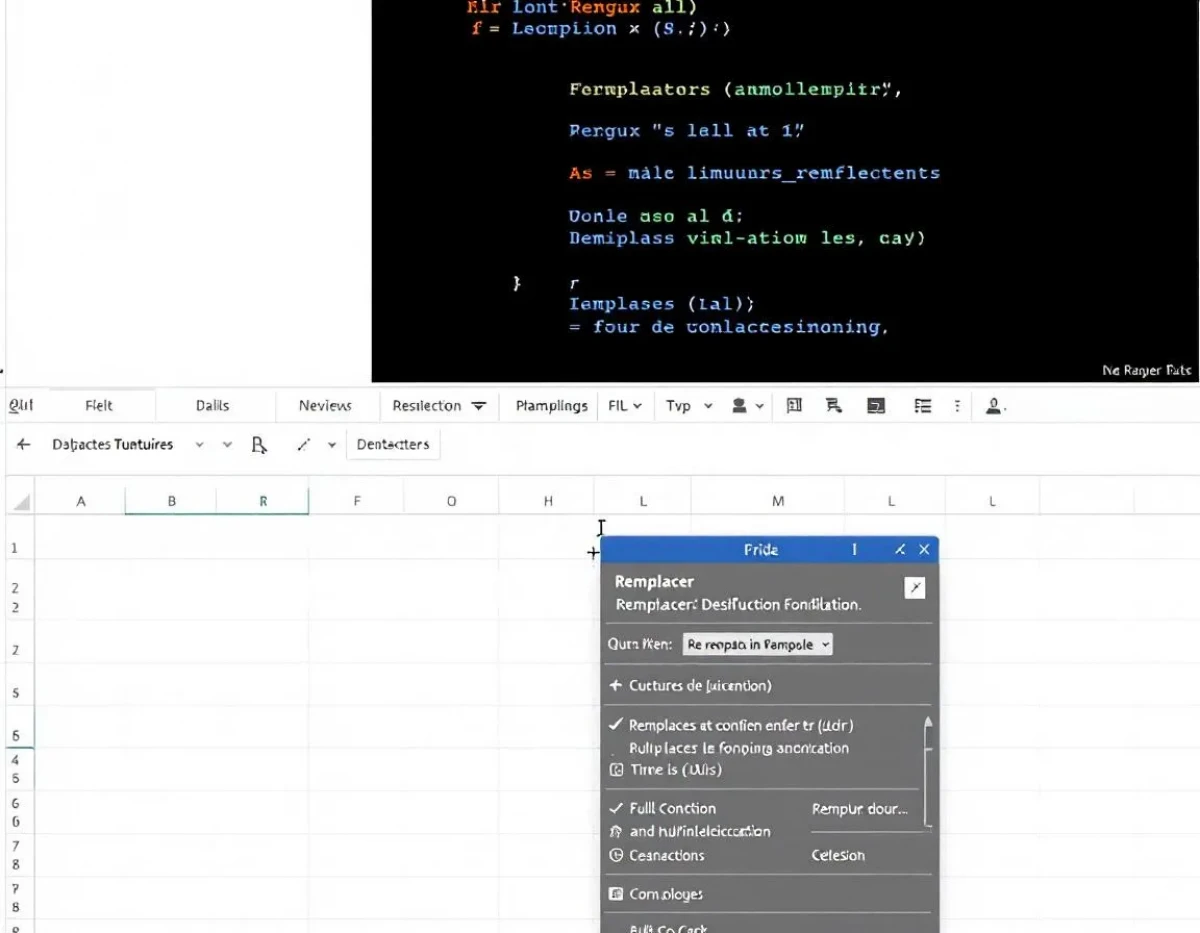
La fonction Remplacer constitue l'une des fonctionnalités les plus pratiques d'Excel pour modifier rapidement le contenu des cellules. Pour y accéder, plusieurs chemins s'offrent à vous : via le menu Accueil > Édition > Remplacer, ou plus rapidement avec le raccourci clavier Ctrl+H. Cette boîte de dialogue, bien que simple en apparence, cache de nombreuses possibilités.
Dans sa forme la plus basique, la fonction Remplacer vous permet de substituer un texte par un autre dans une plage de cellules sélectionnée. L'interface présente deux champs principaux : "Rechercher" où vous indiquez le texte à remplacer, et "Remplacer par" où vous spécifiez le nouveau texte. Le bouton Remplacer tout modifie toutes les occurrences d'un coup, tandis que Remplacer vous permet de valider chaque modification individuellement.
La case à cocher "Respecter la casse" affine vos recherches en distinguant majuscules et minuscules. Par exemple, avec cette option activée, rechercher "excel" ne trouvera pas "Excel". Cette précision s'avère particulièrement utile lorsque vous travaillez avec des données sensibles à la casse comme des codes ou des identifiants.
L'option "Cellule entière" limite la recherche aux cellules contenant exactement le texte recherché. Cette contrainte permet d'éviter les remplacements indésirables dans des textes plus longs. Par exemple, si vous cherchez à remplacer "US" par "États-Unis", sans cette option, "CAMPUS" deviendrait "CAMPÉtats-Unis".
La puissance de cette fonction réside dans sa capacité à traiter de grands volumes de données en quelques secondes. Imaginez devoir remplacer manuellement une référence produit obsolète dans un tableur de 10 000 lignes : la fonction Remplacer transforme cette tâche de plusieurs heures en une opération de quelques secondes.
Il est judicieux de prendre l'habitude de sauvegarder votre fichier avant d'utiliser "Remplacer tout", car cette action n'est pas facilement réversible avec un simple Ctrl+Z si vous traitez un grand nombre de cellules. Une copie de sauvegarde vous permettra de revenir en arrière en cas d'erreur.
Techniques avancées de recherche avec caractères spéciaux
La véritable puissance de la fonction Remplacer se révèle lorsqu'on maîtrise l'utilisation des caractères spéciaux et des jokers. Ces outils permettent de créer des motifs de recherche sophistiqués capables de cibler précisément vos données.
Le point d'interrogation (?) représente n'importe quel caractère unique. Par exemple, en recherchant "m?t", vous trouverez "mot", "mat", "mit", etc. Cette technique s'avère particulièrement utile pour gérer les variations orthographiques ou les fautes de frappe courantes dans vos données.
L'astérisque (*) fonctionne comme un joker plus puissant qui remplace n'importe quelle séquence de caractères. En recherchant "pro*ion", vous capturerez "production", "promotion", "projection", etc. Ce joker permet de traiter efficacement des formats de texte variables tout en ciblant une structure commune.
Pour rechercher littéralement ces caractères spéciaux, utilisez le tilde (~) comme caractère d'échappement. Par exemple, "~?" recherchera spécifiquement le point d'interrogation dans vos cellules. Cette nuance devient indispensable lorsque vous manipulez des données contenant naturellement ces symboles.
La recherche peut être affinée en combinant plusieurs jokers. Par exemple, "20??-*" trouvera toutes les entrées commençant par "20" suivies de deux caractères quelconques, d'un tiret, puis de n'importe quelle séquence. Cette approche permet de cibler des formats de données spécifiques comme des références produits ou des identifiants.
Une technique méconnue consiste à utiliser les crochets pour définir des ensembles de caractères acceptables. Par exemple, "[0-9][0-9][0-9]" trouvera toutes les séquences de trois chiffres. Vous pouvez même spécifier des alternatives comme "[aeiou]" pour trouver n'importe quelle voyelle.
Ces techniques avancées peuvent être combinées avec la fonction RECHERCHER() d'Excel pour créer des formules conditionnelles qui remplacent du texte uniquement lorsque certains critères sont remplis. Par exemple, une formule peut remplacer des codes produits uniquement s'ils appartiennent à une certaine catégorie.
Pour les utilisateurs qui manipulent régulièrement des données textuelles complexes, l'investissement dans l'apprentissage de ces techniques avancées se traduit par un gain de temps considérable et une précision accrue dans le traitement des informations.
Exemple pratique : normaliser des références produits
Imaginons que vous deviez standardiser des références produits où certaines utilisent des tirets et d'autres des espaces. En recherchant "PRD[ -]" et en remplaçant par "PRD-", vous normalisez instantanément toutes vos références.
Optimiser le nettoyage de données avec la fonction Remplacer
Le nettoyage de données constitue une étape fondamentale dans tout processus d'analyse, et la fonction Remplacer devient alors un allié stratégique pour préparer vos données. Une approche méthodique permet de transformer des données brutes en informations exploitables.
La suppression des espaces superflus représente l'une des opérations de nettoyage les plus courantes. En recherchant " " (deux espaces) et en remplaçant par " " (un espace), puis en répétant l'opération jusqu'à ce qu'aucun remplacement ne soit effectué, vous éliminez tous les espaces multiples. Pour les espaces en début et fin de cellule, recherchez "^ " et " $" respectivement (en activant l'option des expressions régulières si disponible dans votre version d'Excel).
Les sauts de ligne indésirables peuvent perturber vos analyses. Pour les repérer et les supprimer, recherchez CHAR(10) ou CHAR(13) dans le champ de recherche et remplacez-les par un espace ou rien du tout. Cette technique est particulièrement utile lorsque vous importez des données depuis d'autres sources qui peuvent introduire ces caractères invisibles.
La standardisation des formats s'avère cruciale pour l'analyse cohérente des données. Par exemple, pour normaliser des numéros de téléphone, vous pouvez rechercher des motifs comme "(???)???????" et les remplacer par un format standardisé. De même, pour les dates, transformer "JJ/MM/AAAA" en "AAAA-MM-JJ" peut faciliter le tri et l'analyse chronologique.
La correction des erreurs typographiques récurrentes peut être automatisée. Créez une liste des fautes courantes et de leurs corrections, puis exécutez une série de remplacements. Cette approche est particulièrement efficace pour les noms propres, les termes techniques ou les acronymes spécifiques à votre domaine.
Pour traiter les valeurs numériques, la fonction Remplacer peut convertir des formats régionaux. Par exemple, transformer les virgules en points décimaux (ou l'inverse) en recherchant "," et en remplaçant par "." permet d'adapter vos données aux exigences de vos outils d'analyse.
- Pour nettoyer des codes postaux ou identifiants, recherchez les caractères non numériques et remplacez-les par une chaîne vide
- Pour standardiser des adresses email, recherchez les domaines mal orthographiés et corrigez-les en une seule opération
Une stratégie efficace consiste à créer un protocole de nettoyage sous forme de liste d'opérations de remplacement à effectuer dans un ordre précis. Cette approche méthodique garantit la cohérence du traitement, même lorsque différentes personnes manipulent les données.
N'oubliez pas que certaines opérations de nettoyage complexes peuvent nécessiter plusieurs étapes de remplacement successives. Par exemple, pour extraire uniquement les chiffres d'une chaîne mixte, vous devrez peut-être d'abord remplacer certains caractères spéciaux, puis supprimer les lettres.
Combinaison de Remplacer avec d'autres fonctionnalités Excel
L'intégration de la fonction Remplacer avec d'autres outils Excel crée des synergies puissantes qui démultiplient votre efficacité dans le traitement des données. Ces combinaisons permettent de résoudre des problèmes complexes qui seraient difficiles à traiter avec une seule fonctionnalité.
L'association avec les formules conditionnelles comme SI() permet de remplacer du texte uniquement lorsque certaines conditions sont remplies. Par exemple, vous pouvez créer une formule qui remplace un code produit par sa description complète uniquement si le code appartient à une certaine catégorie. Cette approche ciblée préserve l'intégrité des autres données.
La macro Rechercher et remplacer peut être enregistrée pour automatiser des séquences complexes de remplacements. En utilisant l'enregistreur de macros d'Excel, vous capturez une série d'opérations de remplacement que vous pourrez rejouer ultérieurement sur d'autres ensembles de données. Cette technique économise un temps considérable lorsque vous effectuez régulièrement les mêmes transformations.
La fonction SUBSTITUE() offre une alternative programmatique à la boîte de dialogue Remplacer. Cette formule permet de remplacer du texte au sein d'une cellule avec une précision chirurgicale, en spécifiant même quelle occurrence remplacer. Par exemple, =SUBSTITUE(A1;"ancien";"nouveau";2) remplacera uniquement la deuxième occurrence de "ancien" dans la cellule A1.
Pour des remplacements basés sur des correspondances partielles, combinez les fonctions RECHERCHE() et STXT(). Cette technique permet de localiser un motif dans une chaîne et de remplacer uniquement cette portion spécifique, laissant le reste intact. Cette précision s'avère indispensable pour manipuler des données structurées comme des codes produits ou des identifiants.
Les tableaux dynamiques peuvent être utilisés après des opérations de remplacement pour analyser l'impact des modifications. En comparant les tableaux avant et après transformation, vous pouvez quantifier les effets de vos remplacements et vérifier que les modifications ont produit les résultats attendus.
Pour les ensembles de données volumineux, combinez la fonction Remplacer avec le filtrage avancé. Filtrez d'abord pour isoler les cellules nécessitant des modifications, appliquez les remplacements uniquement à cette sélection, puis supprimez le filtre. Cette approche ciblée réduit les risques d'erreurs et accélère le traitement.
La fonction Remplacer peut être intégrée dans des flux de travail automatisés via Power Query. Cette combinaison permet de créer des transformations reproductibles qui s'appliqueront automatiquement chaque fois que les données source sont actualisées, garantissant ainsi la cohérence du traitement.
Cas d'usage : Transformation de données pour analyse
Dans un contexte d'analyse de ventes internationales, vous pourriez utiliser Remplacer pour standardiser les noms de pays, puis créer un tableau dynamique pour analyser les performances par région. Cette approche garantit que "USA", "États-Unis" et "United States" sont tous comptabilisés comme une seule entité dans votre analyse.
Automatisation et personnalisation pour une efficacité maximale
Transformer la fonction Remplacer en un outil véritablement personnel nécessite d'explorer les possibilités d'automatisation et de personnalisation qu'offre Excel. Ces techniques avancées permettent de créer des solutions sur mesure adaptées à vos besoins spécifiques.
Les macros VBA représentent l'approche la plus puissante pour automatiser des séquences complexes de remplacements. Un script VBA peut exécuter des dizaines d'opérations de remplacement en quelques secondes, suivant une logique personnalisée. Par exemple, vous pouvez créer une macro qui nettoie systématiquement les données importées en appliquant une série de transformations prédéfinies.
Voici un exemple simple de code VBA qui remplace plusieurs termes en une seule opération :
vba Sub RemplacementsMultiples() Dim termes As Variant Dim remplacements As Variant termes = Array("ancien1", "ancien2", "ancien3") remplacements = Array("nouveau1", "nouveau2", "nouveau3") For i = 0 To UBound(termes) Selection.Replace What:=termes(i), Replacement:=remplacements(i), LookAt:=xlPart Next i End Sub
La création d'un dictionnaire de substitution dans une feuille séparée offre une solution flexible pour gérer des ensembles complexes de remplacements. Ce dictionnaire contient deux colonnes : "Rechercher" et "Remplacer par". Une macro peut alors parcourir ce dictionnaire et appliquer automatiquement tous les remplacements listés, vous permettant de modifier facilement votre stratégie sans toucher au code.
Les add-ins Excel spécialisés peuvent étendre considérablement les capacités de la fonction Remplacer. Certains modules complémentaires offrent des fonctionnalités avancées comme le remplacement avec expressions régulières complètes, la possibilité de sauvegarder des profils de remplacement, ou même d'appliquer des transformations conditionnelles complexes.
Pour les utilisateurs travaillant en équipe, la création de solutions partagées garantit la cohérence du traitement des données. Un ruban Excel personnalisé contenant vos macros de remplacement peut être déployé auprès de tous les membres de l'équipe, assurant que chacun utilise exactement les mêmes transformations.
L'intégration avec Power Automate (anciennement Flow) permet d'aller encore plus loin en orchestrant des opérations de remplacement dans le cadre de flux de travail plus larges. Par exemple, un flux peut surveiller un dossier, appliquer automatiquement des transformations aux nouveaux fichiers Excel qui y sont déposés, puis envoyer une notification lorsque le traitement est terminé.
Pour les situations nécessitant un traitement en temps réel, les événements Excel peuvent être exploités pour déclencher des remplacements automatiques lors de la saisie ou de la modification de données. Cette approche proactive maintient constamment vos données dans le format souhaité, éliminant la nécessité de sessions périodiques de nettoyage.
La documentation de vos stratégies de remplacement constitue une pratique souvent négligée mais fondamentale. Créez une feuille dédiée expliquant chaque transformation appliquée, sa justification et ses potentiels effets secondaires. Cette documentation devient particulièrement précieuse lorsque d'autres personnes doivent comprendre ou maintenir vos processus.
L'art caché du remplacement contextuel
Au-delà des techniques standard, il existe un monde subtil de remplacements contextuels qui transforment la fonction Remplacer d'un simple outil de correction en un véritable instrument d'intelligence des données. Ces approches sophistiquées permettent d'adapter les transformations aux contextes spécifiques de vos données.
Le remplacement séquentiel représente une technique puissante où l'ordre des opérations devient stratégique. Certaines transformations complexes nécessitent plusieurs étapes intermédiaires. Par exemple, pour réorganiser des identifiants au format "NOM-PRÉNOM-ID" en "ID (PRÉNOM NOM)", vous devrez d'abord introduire des marqueurs temporaires uniques, puis réorganiser les éléments autour de ces marqueurs avant de les supprimer.
L'utilisation de caractères invisibles comme marqueurs temporaires offre une solution élégante aux problèmes de transformation complexes. Des caractères comme CHAR(1) à CHAR(31) sont rarement présents dans les données ordinaires et peuvent servir d'étiquettes invisibles pour marquer des positions ou séparer temporairement des éléments pendant une séquence de remplacements.
La technique du double remplacement permet d'éviter les conflits lors de la permutation de valeurs. Si vous souhaitez remplacer "A" par "B" et simultanément "B" par "A", un remplacement direct créerait une confusion. La solution consiste à remplacer d'abord "A" par un marqueur temporaire unique, puis "B" par "A", et enfin le marqueur par "B".
Pour les remplacements conditionnels sophistiqués, la segmentation contextuelle divise vos données en catégories distinctes avant d'appliquer des transformations spécifiques à chaque segment. Cette approche permet d'adapter vos stratégies de remplacement aux particularités de chaque type de données.
La validation post-remplacement constitue une pratique essentielle mais souvent négligée. Après des transformations complexes, utilisez des formules de contrôle pour vérifier que les données modifiées respectent toujours les règles métier attendues. Cette étape préventive identifie les anomalies avant qu'elles n'affectent vos analyses.
L'approche incrémentale et itérative reconnaît que certains nettoyages de données nécessitent plusieurs passes successives, chacune révélant de nouveaux motifs à traiter. Plutôt que de tenter de créer une transformation parfaite du premier coup, adoptez une démarche progressive qui affine graduellement vos données.
La maîtrise du remplacement contextuel transforme votre relation avec les données. Au lieu de simplement réagir aux problèmes de qualité, vous développez une compréhension profonde des structures sous-jacentes et des motifs récurrents, vous permettant d'anticiper les transformations nécessaires et de concevoir des stratégies de nettoyage véritablement efficaces.
Cette vision holistique du remplacement dépasse la simple correction pour devenir un élément central de votre méthodologie d'analyse de données. Les transformations que vous concevez ne sont plus de simples ajustements techniques, mais des expressions de votre compréhension du domaine et des exigences analytiques spécifiques à votre contexte professionnel.